Разглеждате Facebook и поредното видео тръгва, без да сте го избрали — неудобно, особено когато използвате мобилен интернет или искате по-малко разсейване. Можете да спрете автоматичното възпроизвеждане от настройките, но мястото на опцията зависи от устройството и версията на приложението. Ето как да я намерите и какво всъщност променя тя.
Как да спрем автоматичното пускане на Android
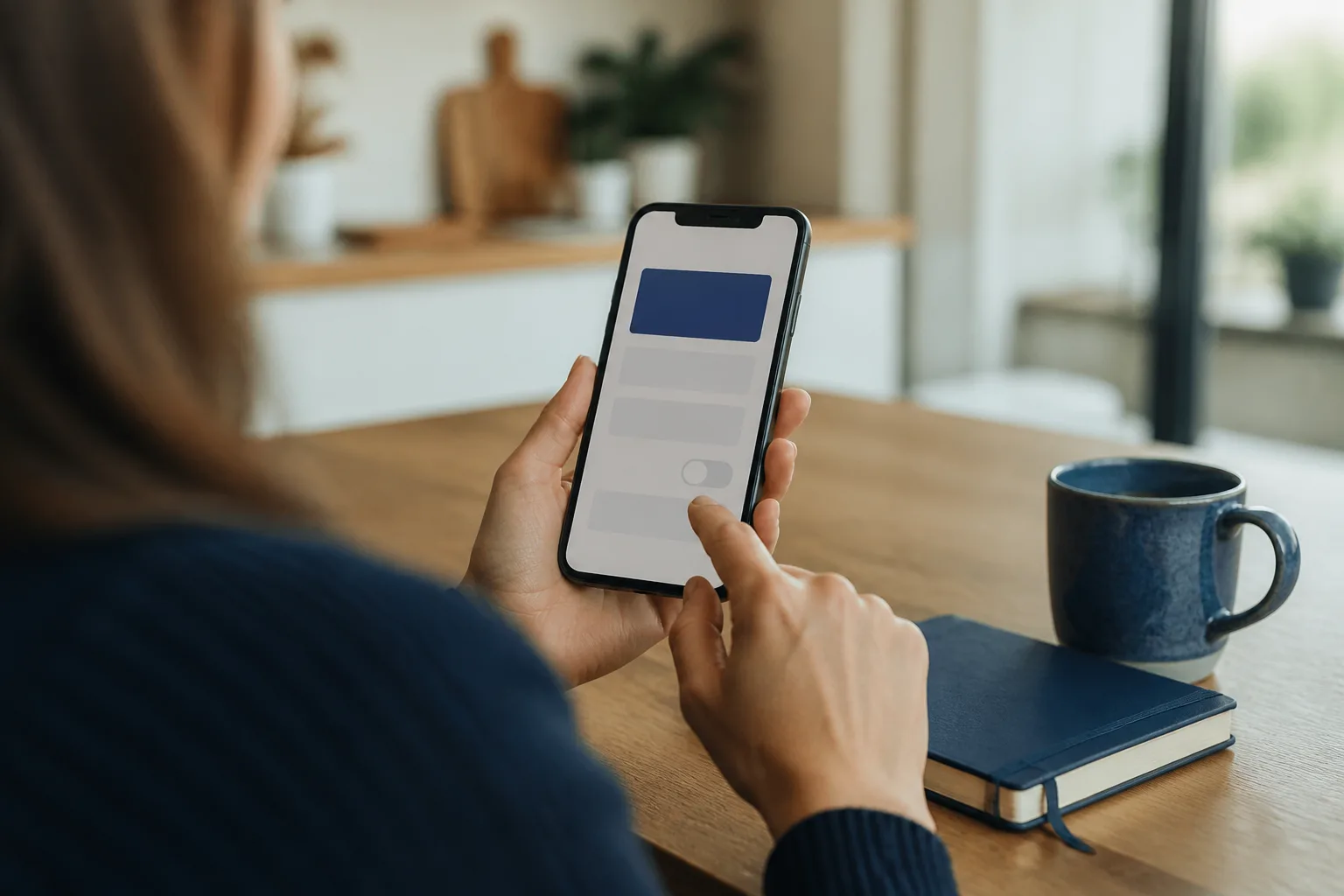
В приложението за Android настройката обикновено се намира в раздела за мултимедийно съдържание. Имената и подредбата на менютата могат да се различават според езика и версията, затова използвайте следните стъпки като ориентир:
- Отворете Facebook и натиснете менюто с профилната си снимка или трите хоризонтални линии.
- Разгънете „Настройки и поверителност“ и изберете „Настройки“.
- Потърсете „Мултимедия“ или „Мултимедийно съдържание“, обикновено в групата с предпочитания.
- Отворете настройката за автоматично възпроизвеждане.
- Изберете „Никога не пускай видеоклипове автоматично“ или опцията със сходно значение.
Ако интерфейсът е на английски, търсете Media, Autoplay и Never Autoplay Videos. След избора се върнете към началната емисия и превъртете до обикновена видеопубликация, без да я докосвате.
В същото меню може да има вариант за автоматично пускане само през Wi-Fi. Той е подходящ, ако искате да ограничите използването на мобилни данни, но не спира видеата, когато сте свързани към безжична мрежа. За пълно изключване изберете опцията „Никога“.
Как да изключим автоматичното възпроизвеждане на iPhone
На iPhone промяната също се прави във Facebook, а не в общите настройки на телефона. Менюто често се намира долу вдясно, но позицията му може да бъде променена при обновяване на приложението.
- Отворете Facebook и влезте в основното меню.
- Изберете „Настройки и поверителност“ → „Настройки“.
- Намерете раздела за мултимедийно съдържание.
- Потърсете „Автоматично възпроизвеждане“.
- Задайте видеоклиповете никога да не се пускат автоматично.
Ако има отделен екран за потвърждение или бутон за запазване, завършете промяната оттам. В други версии изборът се запазва веднага. Отворете отново раздела, за да проверите дали желаната опция е останала избрана.
Режимът за нисък разход на данни на iPhone може да ограничава някои фонови дейности, но не е заместител на тази настройка. Ако целта ви е да контролирате конкретно поведението на Facebook, направете промяната в самото приложение.
Как да спрем видеата във Facebook през компютър
Когато използвате Facebook през браузър, настройката се търси в уеб версията. Не разчитайте, че промяната от телефона непременно ще се приложи и тук.
- Отворете Facebook и натиснете профилната си снимка горе вдясно.
- Изберете „Настройки и поверителност“ → „Настройки“.
- Потърсете „Мултимедия“ или „Видеоклипове“ в страничното меню.
- Намерете опцията за автоматично пускане на видеоклипове.
- Изберете „Изключено“.
Ако не виждате съответния раздел, използвайте търсачката в настройките, когато е налична. Опитайте с „видео“, „мултимедия“ или „автоматично“. При интерфейс на английски потърсете „autoplay“.
Презаредете началната страница и проверете поведението на няколко видеопубликации. Ако използвате повече от един браузър или различни устройства, проверете настройката във всяка среда поотделно. Заглушаването на раздела в браузъра спира звука, но не означава, че е спряло и възпроизвеждането.
Каква е разликата между спиране на видеото и спиране на звука
Безшумно видео не означава спряно видео. Ако кадрите се движат, съдържанието продължава да се възпроизвежда и може да използва интернет трафик, дори да не чувате нищо.
В настройките за мултимедия може да срещнете отделни опции за звук при стартиране на видеоклипове или за звуци в приложението. Те управляват различни неща:
- Автоматично възпроизвеждане: дали видеото да тръгва, без да го натиснете.
- Звук на видеоклиповете: дали възпроизвеждането да започва със звук.
- Звуци в приложението: звукови сигнали при определени действия в интерфейса.
Има значение и къде гледате съдържанието. Reels и специализираните видеораздели могат да се държат различно от обикновените видеопубликации в емисията. Не приемайте, че общата настройка непременно спира всеки клип във всеки раздел, особено след като вече сте отворили видеоплейър.
Какво да проверим, ако настройката липсва или не действа
Първо установете дали видеото действително тръгва само, или сте го отворили с докосване. Настройката не блокира ръчното пускане и не премахва видеопубликациите от емисията.
Ако проблемът остава, минете през следния кратък списък:
- Обновете Facebook през официалния магазин за приложения на устройството.
- Затворете и отворете приложението отново, след което проверете избраната опция.
- Проверете дали сте избрали „Никога“, а не „Само през Wi-Fi“.
- Уверете се кой профил използвате, особено ако превключвате между няколко.
- Сравнете емисията и видеоразделите, за да установите къде точно се проявява проблемът.
При Android изчистването само на кеша понякога помага при проблеми с интерфейса. Не го бъркайте с изтриването на данните на приложението, което може да изисква повторно влизане. Ако опцията продължава да липсва или не се запазва, използвайте „Помощ и поддръжка“ и опишете проблема, устройството и версията на приложението.
Променя ли тази настройка нещо за Facebook страниците
Изключването на автоматичното пускане е предпочитание за вашето гледане. То не спира публикуваните видеа за останалите хора и не ви позволява да определяте дали съдържанието на управлявана от вас страница ще тръгва автоматично на техните устройства.
Разграничението е полезно и когато разглеждате услуги като харесвания и последователи за Facebook страница или харесвания на публикации във Facebook. Те са отделна тема и нямат отношение към настройката за възпроизвеждане, която всеки зрител контролира от своя страна.
За да спрете нежеланото автоматично пускане на видеа във Facebook, изберете „Никога“ в настройките за мултимедия и проверете резултата на всяко използвано устройство. Ако даден клип все пак тръгва, вижте дали сте в обикновената емисия, в Reels или във вече отворен плейър — това помага да установите причината.
Често задавани въпроси
Спирането на автоматичното пускане намалява ли разхода на мобилен интернет?
Може да намали трафика от видеа, които иначе биха започнали да се възпроизвеждат, докато превъртате. Facebook обаче продължава да зарежда друго съдържание, а ръчно пуснатите клипове също използват данни.
Трябва ли да променя настройката отделно на телефона и компютъра?
Добре е да я проверите поотделно в приложението и в браузъра. Не разчитайте, че направеният избор непременно ще се приложи навсякъде.
Защо Reels продължават да се пускат?
Reels и специализираните видеораздели могат да имат различно поведение от видеопубликациите в началната емисия. Общата настройка за автоматично възпроизвеждане не бива да се приема като универсално спиране на всички видеа във Facebook.